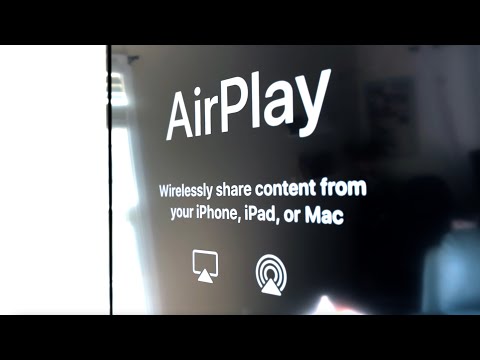
How to use AirPlay to stream video or mirror the screen of your iPhone or iPad
AirPlay螢幕鏡項輸出方式有很多種,這篇分享3種最常用的AirPlay設定鏡像輸出方法,包含iPhone鏡像輸出電視/Mac電腦、Mac鏡像輸出到電視以及透過iPhone裝置AirPlay投影至Windows技巧教學。,本文詳解AirPlay的2步驟快速設定,並解決5大常見問題及影像品質設定。此外,...。參考影片的文章的如下:
AirPlay螢幕鏡項輸出方式有很多種,這篇分享3種最常用的AirPlay設定鏡像輸出方法,包含iPhone鏡像輸出電視/Mac電腦、Mac鏡像輸出到電視以及透過iPhone裝置AirPlay投影至Windows技巧教學。,本文詳解AirPlay的2步驟快速設定,並解決5大常見問題及影像品質設定。此外,...。參考影片的文章的如下:
AirPlay螢幕鏡項輸出方式有很多種,這篇分享3種最常用的AirPlay設定鏡像輸出方法,包含iPhone鏡像輸出電視/Mac電腦、Mac鏡像輸出到電視以及透過iPhone裝置AirPlay投影至Windows技巧教學。,本文詳解AirPlay的2步驟快速設定,並解決5大常見問題及影像品質設定。此外,我們還提供4種AirPlay替代方案,包含第三方App及Lightning轉接器推薦,助你輕鬆解決投影卡頓等問題,並提升投影體驗!,點一下「AirPlay與接續互通」,然後點一下...

在日常生活、工作簡報、教學直播或遊戲串流中,都會有將手機或平板畫面投射到電腦螢幕的需求,這樣不但能讓畫面更大看得更清楚,也方便操控與分享畫面給更多人同時觀看。市面上的投屏工具很多,但在穩定性、畫質...

手機現在使用率很高,要如何製作手機的教學?或是將手機或面投影到電腦上呢?這次這款工具AceThinkerMobileMirror推薦大家一定要收下來,這款工具其實與之前所介紹的 ApowerMirror是同款軟體,不過換湯不換藥,...

ApowerMirror是我遇過史上最強的手機投影工具,真的一點都沒有誇張,具備哪些投影功能呢?「Android投影到電腦」、「iOS投影到電腦」、「Android投影到Android」、「Android投影iOS」與「iOS投影Android」,就技...

你也是AppleTV的愛用者嗎?看電影、無線投影手機畫面非常便利,今天三星這邊帶來好消息!將於2019年春季發表新款智慧電視原型,不需要AppleTV就能支援iTunes及AirPlay2。更令人振奮的是,2018年款的舊電視將可以...

有時候我喜歡邊打電腦邊聽音樂,我自己對聽音樂的要求不高,很多人就是喜歡音質好的感覺,不過我的喇叭299元,可以好到哪裡去嗎?相信很多人聽音樂和我一樣,音質不是那麼的重要,軟體簡單、播放介面好看最重要...